Tal vez la primera computadora que podría ser
calificada como estación de trabajo fue la IBM 1620, una pequeña computadora
científica diseñada para ser usada interactivamente por una sola persona
sentada en la consola. Fue introducida en 1959. Una característica peculiar de
la máquina era que carecía de cualquier tipo de circuito aritmético real. Para
realizar la adición, requería una tabla almacenada en la memoria central con
reglas decimales de la adición. Lo que permitía ahorrar en costos de circuitos
lógicos, permitiendo a IBM hacerlo más económica. El nombre código de la
máquina fue CADET, el cual algunas personas decían que significaba "Can't
Add, Doesn't Even Try - No puede sumar, ni siquiera lo intenta". No
obstante, se alquiló inicialmente por unos $1000 por mes.
Posteriormente llegaron el IBM 1130 (sucesor del
1620 en 1965), y el minicomputador PDP-8 de Digital Equipment Corporation.
Las primeras workstations basadas en
microordenadores destinados a ser utilizados por un único usuario fueron
máquina Lisp del MIT a comienzos de los años 70, seguidas de los Xerox Alto
(1973), PERQ (1979) y Xerox Star (1981).
En los años 80 se utilizaron estaciones de trabajo
basadas en CPU Motorola 68000 comercializadas por nuevas empresas como Apollo
Computer, Sun Microsystems y SGI. Posteriormente llegarían NeXT y otras.
En esta unidad examinaremos cuatro estructuras distintas que ya han sido
probadas.
Estructura modular.
También llamados sistemas monolíticos. Este tipo de
organización es con mucho la mas común; bien podría recibir el subtitulo de
"el gran embrollo". La estructura consiste en que no existe
estructura alguna. El sistema operativo se escribe como una colección de
procedimientos, cada uno de los cuales puede llamar a los demás cada vez que
así lo requiera. Cuando se usa esta técnica, cada procedimiento del sistema
tiene una interfaz bien definida en términos de parámetros y resultados y cada
uno de ellos es libre de llamar a cualquier otro, si este ultimo proporciona
cierto cálculo útil para el primero. Sin embargo incluso en este tipo de
sistemas es posible tener al menos algo de estructura. Los servicios (llamadas
al sistema) que proporciona el sistema operativo se solicitan colocando los
parámetros en lugares bien definidos, como en los registros o en la pila, para
después ejecutar una instrucción especial de trampa de nombre "llamada al
núcleo" o "llamada al supervisor".
Esta instrucción cambia la máquina del modo usuario al modo núcleo y transfiere el control al sistema operativo. El sistema operativo examina entonces los parámetros de la llamada, para determinar cual de ellas se desea realizar. A continuación, el sistema operativo analiza una tabla que contiene en la entrada k un apuntador al procedimiento que realiza la k-esima llamada al sistema. Por ultimo, la llamada al sistema termina y el control regresa al programa del usuario.
Esta organización sugiere una organización básica del sistema operativo:
Esta instrucción cambia la máquina del modo usuario al modo núcleo y transfiere el control al sistema operativo. El sistema operativo examina entonces los parámetros de la llamada, para determinar cual de ellas se desea realizar. A continuación, el sistema operativo analiza una tabla que contiene en la entrada k un apuntador al procedimiento que realiza la k-esima llamada al sistema. Por ultimo, la llamada al sistema termina y el control regresa al programa del usuario.
Esta organización sugiere una organización básica del sistema operativo:
·
Un programa principal que llama al procedimiento
del servicio solicitado.
·
Un conjunto de procedimientos de servicio que
llevan a cabo las llamadas al sistema.
·
Un conjunto de procedimientos utilitarios que
ayudan al procedimiento de servicio.
Estructura jerárquica.
A medida que fueron creciendo las necesidades de
los usuarios y se perfeccionaron los sistemas, se hizo necesaria una mayor
organización del software, del sistema operativo, donde una parte del sistema
contenía subpartes y esto organizado en forma de niveles.
Se dividió el sistema operativo en pequeñas partes, de tal forma que cada una de ellas estuviera perfectamente definida y con un claro interface con el resto de elementos.
Se constituyó una estructura jerárquica o de niveles en los sistemas operativos, el primero de los cuales fue denominado THE (Technische Hogeschool, Eindhoven), de Dijkstra, que se utilizó con fines didácticos. Se puede pensar también en estos sistemas como si fueran `multicapa’. Multics y Unix caen en esa categoría. [Feld93].
En la estructura anterior se basan prácticamente la mayoría de los sistemas operativos actuales. Otra forma de ver este tipo de sistema es la denominada de anillos concéntricos o “rings”.
En el sistema de anillos, cada uno tiene una apertura, conocida como puerta o trampa (trap), por donde pueden entrar las llamadas de las capas inferiores. De esta forma, las zonas más internas del sistema operativo o núcleo del sistema estarán más protegidas de accesos indeseados desde las capas más externas. Las capas más internas serán, por tanto, más privilegiadas que las externas.
Se dividió el sistema operativo en pequeñas partes, de tal forma que cada una de ellas estuviera perfectamente definida y con un claro interface con el resto de elementos.
Se constituyó una estructura jerárquica o de niveles en los sistemas operativos, el primero de los cuales fue denominado THE (Technische Hogeschool, Eindhoven), de Dijkstra, que se utilizó con fines didácticos. Se puede pensar también en estos sistemas como si fueran `multicapa’. Multics y Unix caen en esa categoría. [Feld93].
En la estructura anterior se basan prácticamente la mayoría de los sistemas operativos actuales. Otra forma de ver este tipo de sistema es la denominada de anillos concéntricos o “rings”.
En el sistema de anillos, cada uno tiene una apertura, conocida como puerta o trampa (trap), por donde pueden entrar las llamadas de las capas inferiores. De esta forma, las zonas más internas del sistema operativo o núcleo del sistema estarán más protegidas de accesos indeseados desde las capas más externas. Las capas más internas serán, por tanto, más privilegiadas que las externas.
Máquina Virtual.
Se trata de un tipo de sistemas operativos que
presentan una interface a cada proceso, mostrando una máquina que parece
idéntica a la máquina real subyacente. Estos sistemas operativos separan dos
conceptos que suelen estar unidos en el resto de sistemas: la multiprogramación
y la máquina extendida. El objetivo de los sistemas operativos de máquina
virtual es el de integrar distintos sistemas operativos dando la sensación de
ser varias máquinas diferentes.
El núcleo de estos sistemas operativos se denomina monitor virtual y tiene como misión llevar a cabo la multiprogramación, presentando a los niveles superiores tantas máquinas virtuales como se soliciten. Estas máquinas virtuales no son máquinas extendidas, sino una réplica de la máquina real, de manera que en cada una de ellas se pueda ejecutar un sistema operativo diferente, que será el que ofrezca la máquina extendida al usuario .
El núcleo de estos sistemas operativos se denomina monitor virtual y tiene como misión llevar a cabo la multiprogramación, presentando a los niveles superiores tantas máquinas virtuales como se soliciten. Estas máquinas virtuales no son máquinas extendidas, sino una réplica de la máquina real, de manera que en cada una de ellas se pueda ejecutar un sistema operativo diferente, que será el que ofrezca la máquina extendida al usuario .
Cliente-servidor ( Microkernel)
El tipo más reciente de sistemas operativos es el
denominado Cliente-servidor, que puede ser ejecutado en la mayoría de las
computadoras, ya sean grandes o pequeñas.
Este sistema sirve para toda clase de aplicaciones por tanto, es de propósito general y cumple con las mismas actividades que los sistemas operativos convencionales.
comunicación entre los clientes y los servidores. Los procesos pueden ser tanto servidores como clientes. Por ejemplo, un programa de aplicación normal es un cliente que llama al servidor correspondiente para acceder a un archivo o realizar una operación de entrada/salida sobre un dispositivo concreto. A su vez, un proceso cliente puede actuar como servidor para otro.” [Alcal92]. Este paradigma ofrece gran flexibilidad en cuanto a los servicios posibles en el sistema final, ya que el núcleo provee solamente funciones muy básicas de memoria, entrada/salida, archivos y procesos, dejando a los servidores proveer la mayoría que el usuario final o programador puede usar. Estos servidores deben tener mecanismos de seguridad y protección que, a su vez, serán filtrados por el núcleo que controla el hardware. Actualmente se está trabajando en una versión de UNIX que contempla en su diseño este paradigma.
Este sistema sirve para toda clase de aplicaciones por tanto, es de propósito general y cumple con las mismas actividades que los sistemas operativos convencionales.
comunicación entre los clientes y los servidores. Los procesos pueden ser tanto servidores como clientes. Por ejemplo, un programa de aplicación normal es un cliente que llama al servidor correspondiente para acceder a un archivo o realizar una operación de entrada/salida sobre un dispositivo concreto. A su vez, un proceso cliente puede actuar como servidor para otro.” [Alcal92]. Este paradigma ofrece gran flexibilidad en cuanto a los servicios posibles en el sistema final, ya que el núcleo provee solamente funciones muy básicas de memoria, entrada/salida, archivos y procesos, dejando a los servidores proveer la mayoría que el usuario final o programador puede usar. Estos servidores deben tener mecanismos de seguridad y protección que, a su vez, serán filtrados por el núcleo que controla el hardware. Actualmente se está trabajando en una versión de UNIX que contempla en su diseño este paradigma.
Windows 7 Ultimate y Professional
Si desea ejecutar Windows 7 en su
equipo, necesitará:
·
Procesador de 32 bits (x86) o 64 bits (x64) a 1
gigahercio (GHz) o más.
·
Memoria RAM de 1 gigabyte (GB) (32 bits) o memoria
RAM de 2 GB (64 bits).
·
Espacio disponible en disco rígido de 16 GB (32
bits) o 20 GB (64 bits).
·
Dispositivo gráfico DirectX 9 con controlador WDDM
1.0 o superior.
La funcionalidad del producto y los gráficos pueden variar en función de
la configuración del sistema. Algunas funciones pueden requerir hardware
avanzado o adicional.
Equipos
con procesadores de varios núcleos:
Windows 7 fue diseñado para trabajar con los
procesadores actuales de varios núcleos. Todas las versiones de 32 bits de
Windows 7 pueden admitir hasta 32 núcleos de procesadores, mientras que las
versiones de 64 bits pueden admitir hasta 256 núcleos de procesadores.
Equipos
con varios procesadores (CPU):
servidores comerciales, estaciones de trabajo y
otros equipos de última generación pueden tener más de un procesador físico.
Windows 7 Professional, Enterprise y Ultimate admiten dos procesadores físicos,
lo que permite obtener el mejor rendimiento en estos equipos. Windows 7
Starter, Home Basic y Home Premium reconocerán solamente un procesador físico.
1.3 Configuración básica
El SO se instala en una sección definida de la
unidad de disco duro, denominada partición de disco. Existen varios métodos
para instalar un SO. El método seleccionado para la instalación depende del
hardware del sistema, el SO elegido y los requerimientos del usuario. Existen
cuatro opciones básicas para la instalación de un nuevo SO:
Instalación limpia
Una instalación limpia se realiza en un sistema
nuevo o donde no exista ruta de actualización entre el SO actual y el que se
está instalando. Elimina todos los datos de la partición donde se instala el SO
y exige que se vuelva a instalar el software de aplicación. Un sistema de
computación nuevo requiere una instalación limpia. También se lleva a cabo una
instalación limpia cuando el SO existente se ha dañado de alguna manera.
Actualización
Si se conserva la misma plataforma de SO, por lo
general es posible realizar una actualización. Con una actualización se
preservan las opciones de configuración del sistema, las aplicaciones y los
datos. Sólo se reemplazan los archivos del SO antiguo por los del nuevo.
Arranque múltiple
Se puede instalar más de un SO en una computadora
para crear un sistema de arranque múltiple. Cada SO tiene su propia partición y
puede tener sus propios archivos y sus propias opciones de configuración. En el
inicio, se presenta al usuario un menú donde puede seleccionar el SO que desee.
Sólo se puede ejecutar un SO por vez, y el SO elegido tiene el control absoluto
del hardware.
Virtualización
La virtualización es una técnica que se suele implementar en servidores.
Permite ejecutar varias copias de un mismo SO en el mismo grupo de hardware, lo
cual crea varias máquinas virtuales. Cada máquina virtual se puede tratar como
una computadora diferente. Así, un mismo recurso físico parece funcionar como
varios recursos lógicos.
1.3.2 Inicio de la instalación
Instalar el
sistema operativo
1. Introducir el DVD de Windows 7
2.
Nos aparecerá un texto como el siguiente “Presione cualquier tecla para
arrancar desde el CD o DVD”, presionamos cualquier tecla
3.
Finalmente veremos la pantalla de presentación de Windows 7, en
donde nos preguntaran el idioma y demás opciones. Seleccionamos el español y
luego terminamos de configurar la hora y el teclado
4. Hacemos clic en el botón “Instalar Ahora”.
5. A continuación deberás leer el contrato de licencia de
Microsoft para luego aceptar los términos de licencia. Por ultimo
debes hacer clic en Siguiente.
6. En la siguiente pantalla tendrás dos opciones, la de actualizar el
(Upgrade) y la de la instalación personalizada (custom). Hacemos clic en
Personalizada.
7. Seleccionaremos cualquier partición que tengamos disponible y haremos
clic en instalar. SI no tenemos formateado el disco rígido, tendremos que hacer
clic en “Formatear” para dejar sin archivos a esa partición.
8. Cuando hayas formateado la partición, te ubicaras donde quieres instalar
el Windows 7y le das clic en siguiente.
9- Una vez terminado el copiado de archivos, escribirás un nombre de
usuario y nombre de equipo si tu quieres. Click en siguiente
10.En la siguiente pantalla nos preguntaran una contraseña, la cual obviamente será opcional y personal.
Puedes dejar en blanco estos campos si tu lo deseas. Clic en siguiente.
11. En esta ventana ingresaras el numero de serie Windows 7,
por ultimo le haces clic en siguiente
12. En la siguiente pantalla seleccionamos “Usar la configuración
recomendada”
13. Configuras tu zona horaria dependiendo donde te encuentres.
14. En este paso deberes elegir la ubicación del equipo; Casa (red
domestica), Trabajo (red de trabajo), Cyber o demás (Red Publica).
Finalmente has terminado con la instalación de Windows.
Para mas información enseguida se muestra un vídeo de como
instalar Windows 7.
.3.3 Del entorno de usuario
Quitar programas inútiles y características de
Windows.
Cuando compras un equipo con el sistema operativo instalado, lo más probable es encontrarse con una cantidad de inutilidades, que seguramente no vamos a utilizar y que ralentiza el funcionamiento del sistema,y además con el tiempo lo normal es que iremos instalando programas de todo tipo que quizás ya no necesitemos, y algunos sin desistalador a la vista. Para evitarlo y desinstalar adecuadamente nos vamos hasta el Panel de Control ->Programas -> Desinstalar programas.
También desde aquí podemos activar o desactivar características de Windows 7 según tus preferencias.
Ajusta efectos visuales en Windows 7
Desde Panel de control dentro del Menú inicio vamos hasta la opción Sistema y seguridad, dentro de la cual de nuevo la opción Sistema. Dentro de los enlaces que aparecen a la izquierda de la ventana elegiremos Configuración avanzada del sistema.
En la nueva pantalla activamos la pestaña Opciones avanzadas luego damos clic en Configuración y luego seleccionamos la opción "dejar que windows elija la configuración mas adecuada para este equipo.
Cuando compras un equipo con el sistema operativo instalado, lo más probable es encontrarse con una cantidad de inutilidades, que seguramente no vamos a utilizar y que ralentiza el funcionamiento del sistema,y además con el tiempo lo normal es que iremos instalando programas de todo tipo que quizás ya no necesitemos, y algunos sin desistalador a la vista. Para evitarlo y desinstalar adecuadamente nos vamos hasta el Panel de Control ->Programas -> Desinstalar programas.
También desde aquí podemos activar o desactivar características de Windows 7 según tus preferencias.
Ajusta efectos visuales en Windows 7
Desde Panel de control dentro del Menú inicio vamos hasta la opción Sistema y seguridad, dentro de la cual de nuevo la opción Sistema. Dentro de los enlaces que aparecen a la izquierda de la ventana elegiremos Configuración avanzada del sistema.
En la nueva pantalla activamos la pestaña Opciones avanzadas luego damos clic en Configuración y luego seleccionamos la opción "dejar que windows elija la configuración mas adecuada para este equipo.
Desactivar sonidos del sistema.
Es posible desactivar los sonidos no deseados de
Windows facilmente para evitarlos y para asi obtener más rendimiento. no
dirigimos a panel de control -> Hardware y sonido -> Cambiar los sonidos
del sistema.
Desactivar Aero


Esto es más que todo para los equipos de recurso
limitados, ya que es muy recomendable deshabilitar el Aero que al igual que el
Windows vista ofrece efectos visuales como las trasparencias esto es muy bonito
pero consume muchos recursos al sistema. Para desactivarlo damos clic derecho
sobre el Escritorio -> Personalizar -> Color de Ventana -> Habilitar
transparencia.
1.3.4 Configuración del sistema
Configuración del sistema es una herramienta
avanzada que ayuda a identificar problemas que podrían impedir que se iniciase
correctamente. Puede iniciar Windows;con los servicios comunes y programas de
inicio desactivados y luego volver a activarlos, de uno en uno. Si un problema
no se produce al desactivar un servicio, pero se produce cuando está activado,
significa que el servicio podría ser la causa del problema.
Configuración del sistema se ha diseñado para localizar y aislar problemas, pero no se ha concebido como un programa de administración del inicio. Para quitar permanentemente o desactivar programas o servicios que se ejecutan durante el inicio, consulte; Desinstalar o cambiar un programa
En la tabla siguiente se describen las fichas y las opciones disponibles en Configuración del sistema:
Configuración del sistema se ha diseñado para localizar y aislar problemas, pero no se ha concebido como un programa de administración del inicio. Para quitar permanentemente o desactivar programas o servicios que se ejecutan durante el inicio, consulte; Desinstalar o cambiar un programa
En la tabla siguiente se describen las fichas y las opciones disponibles en Configuración del sistema:
Ficha
|
Descripción
|
General
|
Presenta opciones de modos de configuración del
inicio:
·
Inicio
normal. Inicia Windows de la
manera habitual. Use este modo para iniciarWindows cuando
haya terminado de usar los otros dos modos para solucionar el problema.
·
Inicio
con diagnóstico. Inicia Windows sólo con
los servicios y los controladores básicos. Este modo puede ayudar a descartar
archivos básicos deWindows como problema.
·
Inicio
selectivo. Inicia Windows con
servicios y controladores básicos y los otros servicios y programas de inicio
que el usuario seleccione.
|
Arranque del sistema
|
Muestra opciones de configuración para el sistema
operativo y opciones de depuración avanzadas, como:
·
Arranque
seguro: mínimo. Se arranca con la interfaz gráfica de usuario
deWindows (Explorador de Windows)
en modo seguro, ejecutando únicamente los servicios críticos del sistema. Los
servicios de red están deshabilitados.
·
Arranque
seguro: Shell alterno. Se
arranca con el Símbolo del sistema deWindows en modo
seguro, ejecutando únicamente los servicios críticos del sistema. Los
servicios de red y la interfaz gráfica de usuario están deshabilitados.
·
Arranque
seguro: Reparar Active Directory. Se
arranca con la interfaz gráfica de usuario de Windows en modo
seguro, ejecutando los servicios críticos del sistema y Active Directory.
·
Arranque
seguro: Red. Se arranca con la interfaz gráfica de usuario
deWindows en modo seguro, ejecutando únicamente los
servicios críticos del sistema. Los servicios de red están habilitados.
·
Sin
arranque de GUI. No muestra la pantalla de bienvenida de Windows al arrancar el sistema.
·
Registro
de arranque. Almacena toda la información del proceso de
arranque del sistema en el archivo %SystemRoot%Ntbtlog.txt.
·
Vídeo
base. Se arranca con la interfaz gráfica de usuario
de Windows en modo VGA mínimo. En este modo, se cargan
los controladores VGA estándar, en lugar de los controladores de pantalla
específicos del hardware de vídeo del equipo.
·
Información
de arranque del SO. Muestra los nombres de los controladores a
medida que se van cargando durante el proceso de arranque del sistema.
·
Convertir
en permanente toda la configuración de arranque. No se registran los cambios realizados en Configuración del sistema.
Las opciones se pueden cambiar en otro momento mediante Configuración del
sistema, pero los cambios se deben realizar manualmente. Cuando se selecciona
esta opción, no se pueden deshacer los cambios seleccionando Inicio normal en
la ficha General.
|
Servicios
|
Muestra todos los servicios que se inician al
arrancar el equipo, y su estado en el momento (Activo o Detenido). Use la
ficha Servicios para habilitar o deshabilitar determinados servicios al
arrancar el sistema, para identificar servicios que podrían estar causando
problemas en el inicio.
Seleccione Ocultar todos los servicios
de Microsoft para ver sólo las aplicaciones de otros
fabricantes en la lista de servicios. Desactive la casilla correspondiente a
un servicio para deshabilitarlo la próxima vez que se arranque el sistema. Si
seleccionó Inicio selectivo en la ficha General, deberá elegir Inicio normal
en la ficha General o activar la casilla del servicio para que se habilite de
nuevo al arrancar el sistema.
|
Inicio
|
Muestra las aplicaciones que se ejecutan al
arrancarse el equipo, junto con el nombre del editor, la ruta de acceso al
archivo ejecutable y la ubicación de la clave del Registro o el acceso
directo para la ejecución de la aplicación.
Desactive la casilla correspondiente a un
elemento del inicio para deshabilitarlo la próxima vez que se arranque el
sistema. Si seleccionó Inicio selectivo en la ficha General, deberá elegir
Inicio normal en la ficha General o activar la casilla del elemento de inicio
para que se habilite de nuevo al arrancar el sistema.
Si cree que la seguridad de una aplicación está
en peligro, examine la columna Comando para conocer la ruta de acceso al
archivo ejecutable.
|
Herramientas
|
Presenta una cómoda lista de herramientas de
diagnóstico y otras herramientas avanzadas que se pueden ejecutar.
|
1.3.5 Configuración de seguridad
La
configuración de seguridad se agrupan en siete áreas:
Área de
Seguridad
|
Descripción
|
Directivas de cuenta
|
Las políticas de contraseña, directivas de bloqueo de cuentas y
directivas Kerberos
|
Políticas Locales
|
Directiva de auditoría, Asignación de derechos de usuario, opciones de
seguridad
|
Configuración del registro de eventos
|
Aplicación, Sistema, y la
configuración de
seguridad del registro de eventos
|
Grupos restringidos
|
Composición de los grupos sensibles a la seguridad
|
Servicios del sistema
|
Puesta en marcha y el permiso para que los servicios del sistema
|
Registro
|
Los permisos para las claves de registro
|
Sistema de archivos
|
Los permisos para las carpetas y archivos
|
Los administradores pueden definir una política de seguridad de Active
Directory que contiene la configuración de seguridad específicas para cualquier
y todas las áreas de seguridad. Esto se logra mediante la definición de la
configuración de seguridad en un objeto de directiva de grupo (GPO) que está
asociado a un dominio o una unidad organizativa (OU). La configuración de
seguridad que se definen para un dominio o unidad organizativa se aplican a
todas las máquinas que están contenidos en ese dominio o unidad organizativa.
Una política de seguridad también se pueden establecer en el equipo
local. Sin embargo, las políticas locales de la máquina sólo puede contener la
configuración de seguridad para las áreas de seguridad (dos primeras Directivas
de cuenta y políticas locales). Si bien todas las áreas de seguridad de otros
puede ser configurado en un equipo local mediante el uso de diversas
herramientas, una política de seguridad local sólo puede ser establecido para
Directivas de cuenta y políticas locales.
Cuando hay conflictos, la configuración de seguridad que se definen en
Active Directory siempre prevalecen sobre la configuración de seguridad que se
definen en la máquina local. La configuración de seguridad para una unidad
organizativa siempre anulan los valores de seguridad definidos en las unidades
organizativas de los padres o en el propio dominio. Por lo tanto, la hora de
determinar la configuración de seguridad que se aplican a una máquina
específica, el orden de precedencia pueden ser representados de la siguiente
manera, de menor a mayor:
·
Política de seguridad local
·
Ámbito de la política
·
OU política
·
La política de unidad organizativa
1.3.6 Configuración de red
Configurar o comprobar una conexión a Internet
(opcional)
No necesita una conexión a Internet para configurar una red, aunque la
mayoría de los usuarios usa su red para compartir dicha conexión. Para
configurar una conexión a Internet, necesita un módem por cable o ADSL y una
cuenta con un proveedor de servicios Internet (ISP). A continuación, abra el
Asistente para conectarse a Internet y siga las instrucciones.
Si ya dispone de una conexión a Internet, debe comprobar que la conexión
funcione. A tal efecto, abra el explorador web y vaya a un sitio web que no suela
visitar. Si va a un sitio web que visita a menudo, es posible que algunas de
sus páginas web estén almacenadas en el equipo y se muestren correctamente,
aunque haya problemas en la conexión. Si se abre el sitio web y no recibe
mensajes de error, la conexión funciona.
Conectar los equipos
Hay varias formas de conectar los equipos; la configuración depende de
su tipo de adaptador de red, módem y conexión a Internet. Asimismo, depende de
si desea compartir una conexión a Internet entre todos los equipos de la red.
Las siguientes secciones describen brevemente algunos métodos de conexión.
·
Redes Ethernet
·
Redes inalámbricas
·
Redes HPNA
Encienda todos los equipos o dispositivos, como las impresoras, que
desee que formen parte de la red. Si la red tiene una instalación con cable
para Ethernet o HPNA, debe estar configurada y preparada para usarse. Debe
probar la red (consulte la información que figura a continuación) para
asegurarse de que los equipos y los dispositivos están conectados
correctamente.
Ejecutar el Asistente para configurar un enrutador
o punto de acceso inalámbrico
Si su red es inalámbrica, ejecute el Asistente para configurar un
enrutador o punto de acceso inalámbrico en el equipo conectado al enrutador.
Para abrir Configurar un enrutador inalámbrico o un punto de acceso,
haga clic en el botón Inicio, en Panel de control, en Red e Internet y, a
continuación, en Centro de redes y de recursos compartidos. En el panel
izquierdo, haga clic en Configurar una conexión o red y, a continuación, en
Configurar un enrutador inalámbrico o un punto de acceso.
El asistente lo guiará en el proceso de agregar otros equipos y
dispositivos a la red. Para obtener más información, consulte Agregar un
dispositivo o un equipo a una red.
Probar la red
Conviene probar la red para asegurarse de que todos los equipos y
dispositivos están conectados y funcionan correctamente. Para probar la red,
haga lo siguiente en cada equipo de la red: Haga clic en el botón Inicio y, a continuación,
en Red. Deberá ver los iconos del equipo en el que trabaja y de los otros
equipos y dispositivos que ha agregado a la red. Si el equipo que comprueba
tiene una impresora conectada, es posible que el icono de ésta no se vea en
otros equipos hasta que habilite el uso compartido de impresoras
1.5 Comandos y
aplicaciones
1.5.1 Manejo de archivos
Formas
para seleccionar los archivos:
Selección simple de un archivo o carpeta: para seleccionar un elemento,
ya sea una carpeta o un archivo, basta con hacer clic sobre éste y el elemento
en cuestión quedará seleccionado, apareciendo resaltado de este modo:

Selección
de archivos o carpetas consecutivos: para
seleccionar varios archivos o carpetas consecutivos, haremos un clic en el
primer elemento y, manteniendo pulsada la tecla <Shift>, haremos clic en
el último elemento. De esta forma, el conjunto de elementos queda seleccionado.
Selección
de archivos o carpetas no consecutivos: para
seleccionar archivos o carpetas no consecutivos, primero haremos un clic sobre
el primer elemento y, manteniendo pulsada la tecla <Control>, iremos
haciendo clic sobre cada elemento a seleccionar. Cuando el último elemento haya
sido seleccionado, soltaremos la tecla <Control>.

Seleccionar todo el
contenido: podemos seleccionar todo el contenido de una
carpeta de varias formas: o bien desplegando el menú Edición y ejecutando
el comando “Seleccionar Todo”, o bien pulsando la combinación de las
letras <Control + F>.
Copiar
y Mover archivos entre las ventanas de carpeta:
Para copiar: para copiar uno o varios archivos en otra carpeta procederemos de
igual forma, pero mantendremos pulsada la tecla <Control>. Aparecerá un
pequeño signo “+” que indicará que el archivo está siendo copiado.

Para mover: uno o varios archivos de una carpeta a otra distinta de la misma unidad
de disco, daremos los siguientes pasos:
1) Haremos
un clic en el archivo o conjunto de archivos que queramos mover.
2) A
continuación, lo arrastraremos por la zona de carpetas hasta que se resalte en
azul la carpeta destino.
Entonces, soltaremos el ratón. De este modo el archivo desaparecerá de su carpeta original y se encontrará en la carpeta que hayamos seleccionado.
Entonces, soltaremos el ratón. De este modo el archivo desaparecerá de su carpeta original y se encontrará en la carpeta que hayamos seleccionado.

Uso de la
opción del menú contextual “Enviar a” para
copiar archivos a un disquete. Para enviar algún archivo o carpeta a un
disquete se puede realizar con la opción del menú contextual “Enviar a”. Los
pasos para efectuar esto son los siguientes:
1) Lo primero que tenemos que hacer es irnos al archivo o carpeta que queramos copiar al disquete.
1) Lo primero que tenemos que hacer es irnos al archivo o carpeta que queramos copiar al disquete.
2) Pinchamos
con el botón secundario del ratón sobre el elemento que queremos copiar al
disquete, y elegiremos la opción de “Enviar a” y seguidamente “Disco de 3½
(A)”, y a continuación nos saldrá un cuadro de dialogo informando de la operación.
· Primero

· Segundo

Cambiar de
nombre a los archivos esta operación es muy sencilla y tiene varias formas de
hacerlo. La primera forma de la que se puede cambiar el nombre es pinchando con
un clic sobre el archivo o carpeta que quieres cambiar el nombre y pulsar
la tecla <F2> y entonces el nombre se pondrá seleccionado y estar listo
para que escribas el nombre que quieras ponerle nuevo.
La segunda
forma de la que se puede cambiar el nombre es pinchando con un solo clic sobre
el archivo o carpeta que quieres cambiar el nombre, después pinchar en
“Archivo” que se encuentra en la barra de menú y seleccionar “Cambiar
Nombre”.

La tercera
forma de la que se puede cambiar el nombre es pinchando con el botón secundario
del ratón encima del archivo o carpeta a la que le quieres cambiar el
nombre y seleccionar “Propiedades”, después te sale un cuadro de dialogo
y en la parte del Cuadro de Texto es donde puedes modificar el nombre.

La cuarta
forma de la que se le puede cambiar el nombre es pinchando sobre el archivo o
carpeta con un solo clic y después volver a pinchar sobre ellos pero encima del
nombre no del icono.
Borrar o Eliminar
archivos o carpetas: para eliminar archivos o carpetas podemos
utilizar varios métodos:
El primer método es seleccionando el archivo o
carpeta que quieres eliminar haciendo sobre el un solo clic con el ratón y a
continuación pulsar la tecla <Suprimir>.
El segundo
método es seleccionar el archivo o carpeta que quieres eliminar y arrastrarlo
hacia la papelera de reciclaje.

El tercer
método es seleccionar el archivo o carpeta
que deseemos eliminar y depuse pinchar sobre el botón “Eliminar” del menú de
Herramientas.
1.5.2 Instalación y ejecución de aplicaciones
Las instalación de
aplicaciones es el nombre que recibe el proceso mediante el cual el software
queda en condiciones de ser utilizado. Este es el proceso se realiza, es los
programas actuales, con la ayuda de asistentes y/o programas instaladores que
vuelven transparentes muchas d las acciones para los usuarios.
Durante el proceso de instalación se realizan, en general, las siguientes operaciones:
Durante el proceso de instalación se realizan, en general, las siguientes operaciones:
1. Copia de los archivos ejecutables, archivos auxiliares y bibliotecas del
programa al disco duro de la computadora.
2. Modificación de los archivos config.sys y autoexec.bat, archivos de
inicializacion del sistema operativo, en algunos casos.
3. Inscripcion en el win.ini y/o system.ini cuando se trata de programas
que funcionan bajo Windows.
Para la Fundación para el Software Libre
(FSF) este concepto se aplica a cualquier software que no es libre o que sólo
lo es parcialmente , sea porque su uso, redistribución o modificación está
prohibida, o requiere permiso expreso del titular del software.
Definicion: Cualquier programa informático en el que el usuario tiene limitaciones para usarlo, modificarlo o redistribuirlo (esto último con o sin modificaciones).
Para la Fundación para el Software Libre (FSF) este concepto se aplica a cualquier software que no es libre o que sólo lo es parcialmente (semilibre), sea porque su uso, redistribución o modificación está prohibida, o requiere permiso expreso del titular del software.
Caracteristicas:
-Facilidad de adquisición ( puede venir preinstalado con la compra del pc, o encontrarlo fácilmente en las tiendas ).
- Existencia de programas diseñados especificamente para desarrollar una tarea.
- Las empresas que desarrollan este tipo de software son por lo general grandes y pueden dedicar muchos recursos, sobretodo económicos, en el desarrollo e investigación.
- Interfaces gráficas mejor diseñadas.
- Más compatibilidad en el terreno de multimedia y juegos.
- Mayor compatibilidad con el hardware.
- No existen aplicaciones para todas las plataformas ( Windows y Mac OS ).
- Imposibilidad de copia.
- Imposibilidad de modifación.
- Restricciones en el uso ( marcadas por la licencia).
- Imposibilidad de redistribución.
- Por lo general suelen ser menos seguras.
- El coste de las aplicaciones es mayor.
- El soporte de la aplicación es exclusivo del propietario.
- El usuario que adquiere software propietario depende al 100% de la empresa propietaria.
Definicion: Cualquier programa informático en el que el usuario tiene limitaciones para usarlo, modificarlo o redistribuirlo (esto último con o sin modificaciones).
Para la Fundación para el Software Libre (FSF) este concepto se aplica a cualquier software que no es libre o que sólo lo es parcialmente (semilibre), sea porque su uso, redistribución o modificación está prohibida, o requiere permiso expreso del titular del software.
Caracteristicas:
-Facilidad de adquisición ( puede venir preinstalado con la compra del pc, o encontrarlo fácilmente en las tiendas ).
- Existencia de programas diseñados especificamente para desarrollar una tarea.
- Las empresas que desarrollan este tipo de software son por lo general grandes y pueden dedicar muchos recursos, sobretodo económicos, en el desarrollo e investigación.
- Interfaces gráficas mejor diseñadas.
- Más compatibilidad en el terreno de multimedia y juegos.
- Mayor compatibilidad con el hardware.
- No existen aplicaciones para todas las plataformas ( Windows y Mac OS ).
- Imposibilidad de copia.
- Imposibilidad de modifación.
- Restricciones en el uso ( marcadas por la licencia).
- Imposibilidad de redistribución.
- Por lo general suelen ser menos seguras.
- El coste de las aplicaciones es mayor.
- El soporte de la aplicación es exclusivo del propietario.
- El usuario que adquiere software propietario depende al 100% de la empresa propietaria.
Software propietario. Se refiere a cualquier programa
informático en el que los usuarios tienen limitadas las posibilidades de
usarlo, modificarlo o redistribuirlo (con o sin modificaciones), o cuyo código
fuente no está disponible o el acceso a éste se encuentra restringido
Para la Fundación para el Software Libre (FSF) este
concepto se aplica a cualquier software que no es libre o que sólo lo es parcialmente,
sea porque su uso, redistribución o modificación está prohibida, o requiere
permiso expreso del titular del software.
2.1- Características software propietario
El software
propietario , o software propietario , o no software libre , es un software
cuya duplicación, alteración o uso está limitado, lo que significa que el
software que no cumpla con los criterios de la definición el software libre .
Esto toma la forma de limitaciones legales, hardware o software en uso,
divulgación, modificación o evolución.
Para el autor
El autor de un software "propietario" retiene el control del
desarrollo, distribución y / o uso de este software y su puesta al día. Él es
el dueño, y el software sigue siendo la propiedad - y no al revés.
Este control de difusión puede ser usado para mantener el monopolio de una innovación, y así mantener una ventaja competitiva que podría estar relacionada con un nuevo método o algoritmo, por ejemplo para permitir un rendimiento de trabajo relacionado con el desarrollo de la misma . Si el software no revela el código fuente, se requeriría al menos una copia desmontaje y un estudio de ingeniería inversa , largo, complejo ya veces ilegales.
Este control se puede utilizar para permitir que el autor se basan en una tarifa basada en una venta comparable con la venta de los activos físicos (de bienes rivales ), basado en el software no puede usar el pagar. Al contrario que el software libre , software propietario garantiza el pago de su autor, que es a menudo una empresa, en contra del uso de la creación no remunerado.
Este control de difusión puede ser usado para mantener el monopolio de una innovación, y así mantener una ventaja competitiva que podría estar relacionada con un nuevo método o algoritmo, por ejemplo para permitir un rendimiento de trabajo relacionado con el desarrollo de la misma . Si el software no revela el código fuente, se requeriría al menos una copia desmontaje y un estudio de ingeniería inversa , largo, complejo ya veces ilegales.
Este control se puede utilizar para permitir que el autor se basan en una tarifa basada en una venta comparable con la venta de los activos físicos (de bienes rivales ), basado en el software no puede usar el pagar. Al contrario que el software libre , software propietario garantiza el pago de su autor, que es a menudo una empresa, en contra del uso de la creación no remunerado.
Para el usuario
·
Nivel de seguridad: El código fuente hace que
oculta una vulnerabilidad de seguridad a priori más difícil de encontrar para
los hackers , es el principio de " seguridad por oscuridad ". Este
tipo de protección se considera eficaz en el contexto de un correo moderada,
pero en grandes proyectos, la apertura al público del código también se puede
llegar a ser un medio para evaluar mejor los algoritmos de seguridad.
·
Uso sujeto a los términos de la autora y por lo
tanto, posiblemente, a las negociaciones comerciales;
·
Prohibición de potencial de hacer algunas copias, a
veces en violación de las leyes sobre el derecho a copia privada (para algunos
DRM ).
·
Dificultades potenciales de la integración y la
interoperabilidad porque las lenguas y los protocolos utilizados por el autor,
a menudo de propiedad.
·
El riesgo de falta de transparencia en los
contratos de concesión de licencias y la complejidad de los mecanismos de
control de licencias.
2.2- Características de instalación para servidores
2.2.1- Instalación
2.2.2- Configuración
2.3- Administración de recursos
2.3.1- Tipos de recursos
Los Servicios de Internet Information Server (IIS) se pueden instalar en
un clúster de servidores. Para obtener más información sobre cómo se ejecuta
IIS en un clúster de servidores, vea la documentación en pantalla de IIS.
Puede instalar Message Queue Server en un clúster de servidores. Para obtener más información acerca de los tipos de recurso de Message Queue Server y Desencadenadores de Message Queue Server, y acerca de cómo se ejecutan en un clúster de servidores, vea Microsoft Message Queue Server.
Puede instalar el Coordinador de transacciones distribuidas (DTC, Distributed Transaction Coordinator) en un clúster de servidores. Para obtener más información acerca del tipo de recurso del Coordinador de transacciones distribuidas y acerca de cómo se ejecuta en un clúster de servidores, vea Coordinador de transacciones distribuidas.
Esta sección también trata los temas y tipos de recursos siguientes:
Puede instalar Message Queue Server en un clúster de servidores. Para obtener más información acerca de los tipos de recurso de Message Queue Server y Desencadenadores de Message Queue Server, y acerca de cómo se ejecutan en un clúster de servidores, vea Microsoft Message Queue Server.
Puede instalar el Coordinador de transacciones distribuidas (DTC, Distributed Transaction Coordinator) en un clúster de servidores. Para obtener más información acerca del tipo de recurso del Coordinador de transacciones distribuidas y acerca de cómo se ejecuta en un clúster de servidores, vea Coordinador de transacciones distribuidas.
Esta sección también trata los temas y tipos de recursos siguientes:
·
Tipo de recurso Disco físico
·
Tipos de recursos Servicio DHCP y Servicio WINS
·
Tipo de recurso Cola de impresión
·
Tipo de recurso compartido de archivos
·
Tipo de recurso Dirección de Protocolo Internet
(IP)
·
Tipo de recurso Quórum local
·
Tipo de recurso Conjunto de nodos mayoritario
·
Tipo de recurso Nombre de red
·
Tipo de recurso Aplicación genérica
·
Tipo de recurso Secuencia de comandos genérica
·
Tipo de recurso Servicio genérico
·
Tipo de recurso del Servicio de instantáneas de
volumen
2.3.2- Administración de recursos
Con el Administrador de recursos del sistema de Windows del sistema
operativo Windows Server® 2008 R2, puede administrar el uso del procesador y la
memoria del servidor con directivas de recursos estándar o personalizadas. La
administración de los recursos le puede ayudar a garantizar que todos los
servicios que proporciona un único servidor estén disponibles de forma
equivalente o que los recursos para aplicaciones, servicios o usuarios de alta
prioridad están siempre disponibles.
El Administrador de recursos del sistema de Windows sólo administra los recursos del procesador cuando la carga combinada del procesador es superior al 70 por ciento.
Puede usar el Administrador de recursos del sistema de Windows para:
El Administrador de recursos del sistema de Windows sólo administra los recursos del procesador cuando la carga combinada del procesador es superior al 70 por ciento.
Puede usar el Administrador de recursos del sistema de Windows para:
·
Administrar los recursos del sistema (procesador y
memoria) con directivas preconfiguradas, o crear directivas personalizadas que
asignen recursos por procesos, por usuarios, por sesiones de Servicios de
Escritorio remoto o por grupos de aplicaciones de Internet Information Services
(IIS).
·
Usar reglas de calendario para aplicar diferentes
directivas en momentos diferentes, sin intervención manual o reconfiguración.
·
Seleccionar automáticamente directivas de recursos
que se basen en propiedades del servidor o eventos (como, por ejemplo, eventos
o condiciones de clúster), o en los cambios en la memoria física instalada o el
número de procesadores.
·
Recopilar los datos de uso de los recursos
localmente o en una base de datos SQL personalizada. Los datos de uso de los
recursos de varios servidores se pueden consolidar en un solo equipo que
ejecute el Administrador de recursos del sistema de Windows.
·
Crear un grupo de equipos para facilitar la
organización de los servidores Host de sesión de Escritorio remoto (Host de
sesión de RD) que desee administrar. Las directivas de un grupo entero de
equipos se pueden exportar o modificar fácilmente.
2.3.3- Administración de cuentas de usuario y de
equipo
Vamos a ver como crear cuentas de usuario.
Para ello, tenemos que estar logeados como adiministradores en el servidor.
Abrimos nuestra, ya famosa, MMC personalizada.
Nos posicionamos dentro de “Active Directory Users and Computers” y lo expandimos
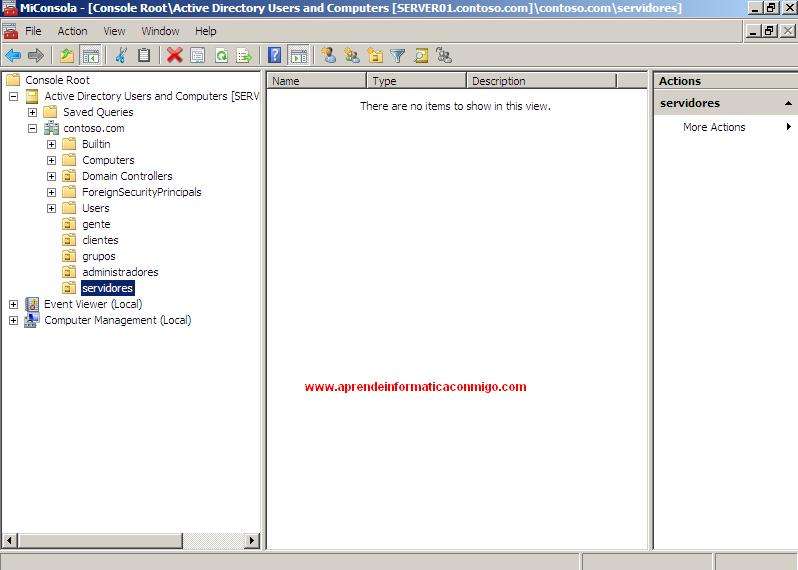
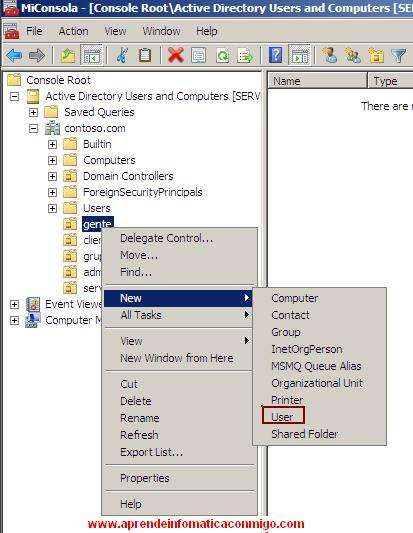
Nos posicionamos en la OU “gente” dentro del dominio “contoso.com”.
Boton derecho –> New –> User
En el cuado de dialogo “New Object – User”, rellenamos los campos que vemos en la captura siguiente:
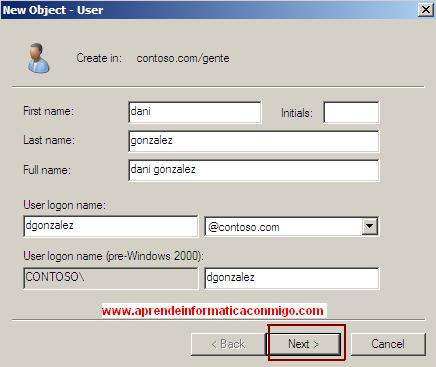
Al pulsar en el boton “Next” pasamos a introducir la contraseña para este usuario y activamos la casilla “User must change password at next logon” para que el usuario establezca su contraseña la primera vez que se identifique en el dominio.
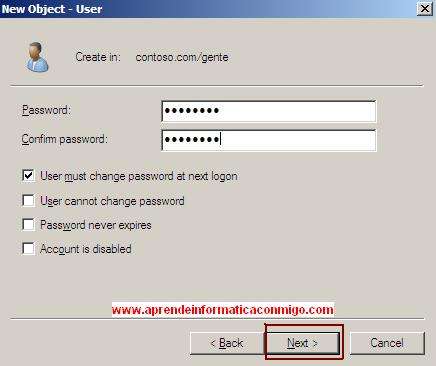
Pulsamos en “Next”.
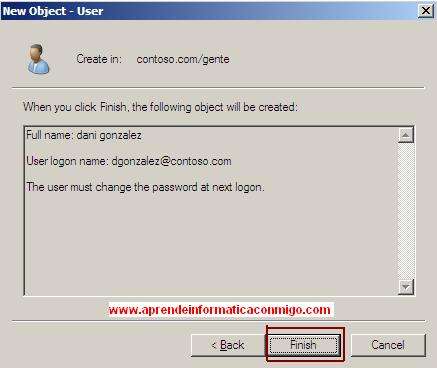
Y ahora en “Finish”.
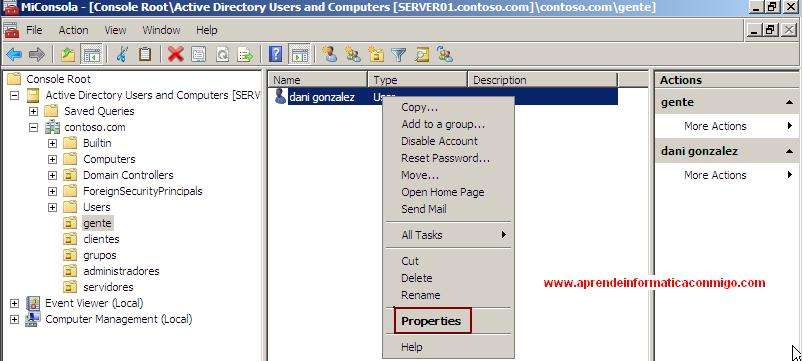
Una vez creado el usuario, lo seleccionamos. Pulsamos el boton derecho del raton y seleccionamos “Properties”.
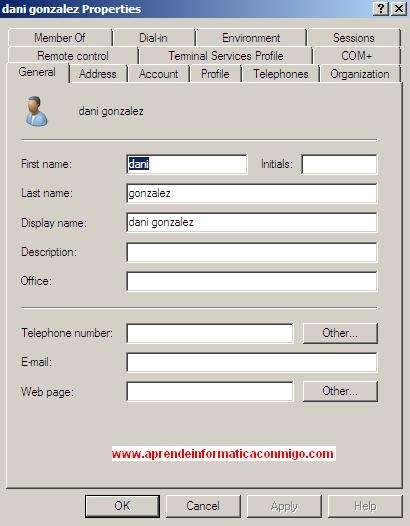
En este cuadro de dialogo podemos modificar y/o añadir otras propiedades de la cuenta de usuario.
Examinamos un poco las mismas y pulsamos en “Ok”.
Ahora que ya tenemos el usuario “Dani Gonzalez” creado, para practicar un poco mas, podemos crear los suguientes usuarios:
Juan Gabilondo (jgabilondo)
Sara Gomez (sgomez)
Sara Garcia (sgarcia)
Oscar Abad (oabad) – Aqui creamos una cuenta con nuestro nombre, cada uno con el suyo.
Repetimos los pasos que hemos realizado antes para crar estas cuentas.
Al finalizar el proceso nos quedara algo parecido a lo siguiente:
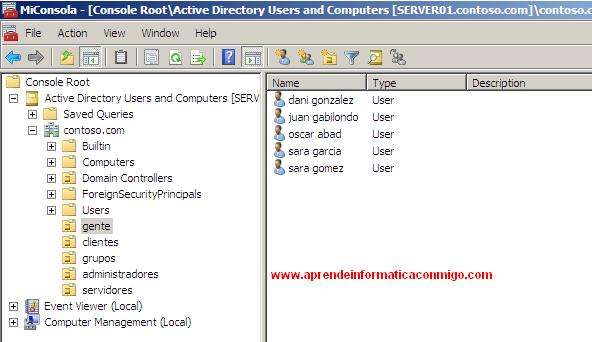
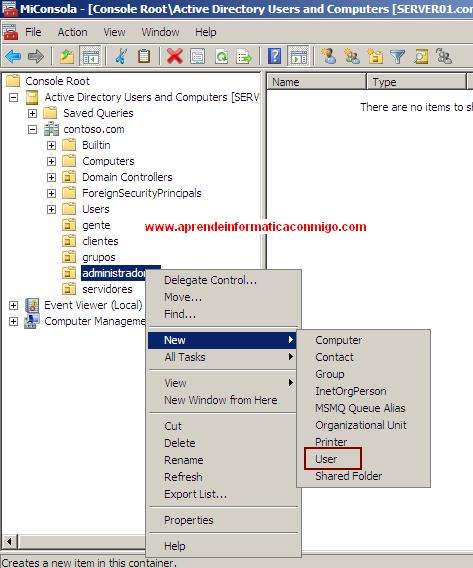
Ahora nos posicionamos en la OU “administradores” para crear una cuenta propia con permisos administrativos.
Pulsamos boton derecho en la OU “administradores” –> New –> User.
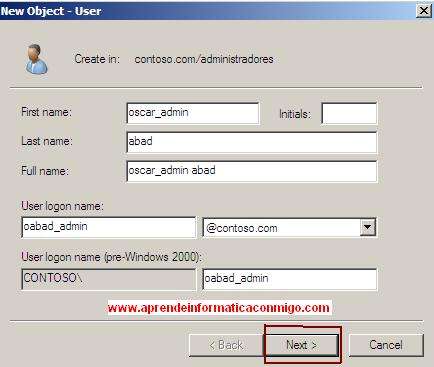
En el cuadro de dialogo “New Object – User”, rellemanos todos los datos necesarios. Fijaos que el nombre de esta cuenta es “oscar_admin”. Esto lo hago para diferenciarla de la cuenta de usuario normal que he creado antes.
Pulsamos sobre el boton “Next”, introducimos la contraseña dos veces y activamos la pestaña “User must change password at next logon”.
Es una buena practica activar esta casilla, pero tambien depende de la polica que tengamos en nuestra empresa o entorno ya que posiblemente tengamos establecidas unas constraseñas “estandar” para los usuarios dependiendo del cargo que ocupen o el departamento en el que trabajen. Esto a vuestra eleccion.
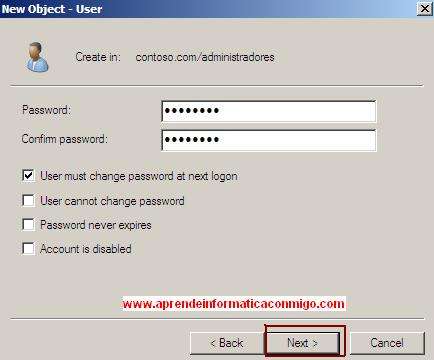
Pusar en “Next”.
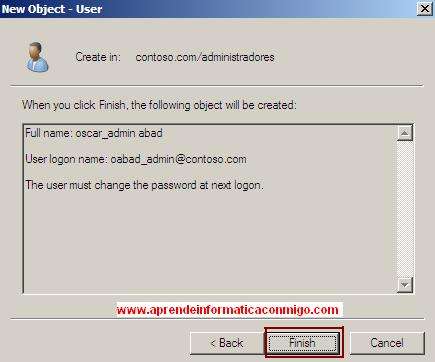
Ahora en “Finish”.
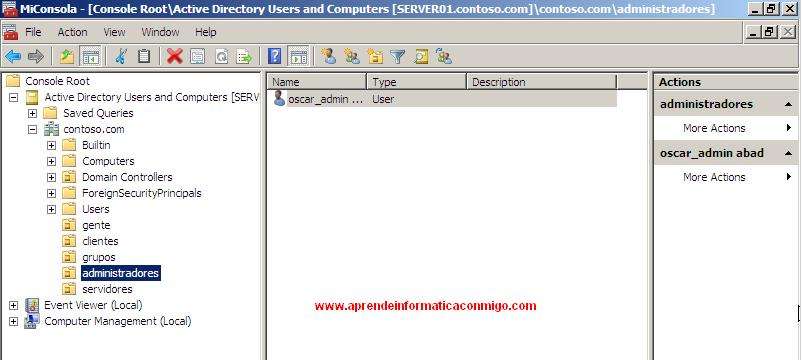
Volvemos a la OU “administradores” y comprobamos que se ha creado la cuenta.
2.3.4- Administración de grupos
2.3.5- Administración de acceso a recursos
Como administrador del sistema, usted puede controlar y supervisar la
actividad del sistema. Puede definir límites sobre quién puede utilizar
determinados recursos. Puede registrar el uso de recursos y supervisar quién
los está utilizando. También puede configurar los sistemas para minimizar el
uso indebido de los recursos.
Limitación y supervisión del superusuario
El sistema requiere una contraseña root para el acceso del superusuario. En la configuración predeterminada, un usuario no puede iniciar sesión de manera remota en un sistema como root. Al iniciar sesión de manera remota, el usuario debe utilizar el nombre de usuario y, luego, el comando su para convertirse en root. Puede supervisar quién ha utilizado el comando su, en especial, aquellos usuarios que están intentando obtener acceso de superusuario. Para conocer los procedimientos para supervisar al superusuario y limitar el acceso al superusuario, consulte Supervisión y restricción de superusuario (mapa de tareas).
Configuración del control de acceso basado en roles para reemplazar al superusuario
El control de acceso basado en roles (RBAC) está diseñado para limitar las capacidades del superusuario. El superusuario (usuario root) tiene acceso a todos los recursos del sistema. Con RBAC, puede reemplazar root con un conjunto de roles con poderes discretos. Por ejemplo, puede configurar un rol para manejar la creación de cuentas de usuario y otro rol para manejar la modificación de archivos del sistema. Una vez que haya establecido un rol para manejar una función o un conjunto de funciones, puede eliminar esas funciones de las capacidades de root.
Cada rol requiere que un usuario conocido inicie sesión con su nombre de usuario y contraseña. Después de iniciar sesión, el usuario asume el rol con una contraseña de rol específica. Como consecuencia, alguien que se entera de la contraseña root tiene una capacidad limitada para dañar el sistema. Para obtener más información sobre RBAC, consulte Control de acceso basado en roles (descripción general).
Prevención del uso indebido involuntario de los recursos del equipo
Puede prevenir que los usuarios y que usted realicen errores involuntarios de las siguientes formas:
Limitación y supervisión del superusuario
El sistema requiere una contraseña root para el acceso del superusuario. En la configuración predeterminada, un usuario no puede iniciar sesión de manera remota en un sistema como root. Al iniciar sesión de manera remota, el usuario debe utilizar el nombre de usuario y, luego, el comando su para convertirse en root. Puede supervisar quién ha utilizado el comando su, en especial, aquellos usuarios que están intentando obtener acceso de superusuario. Para conocer los procedimientos para supervisar al superusuario y limitar el acceso al superusuario, consulte Supervisión y restricción de superusuario (mapa de tareas).
Configuración del control de acceso basado en roles para reemplazar al superusuario
El control de acceso basado en roles (RBAC) está diseñado para limitar las capacidades del superusuario. El superusuario (usuario root) tiene acceso a todos los recursos del sistema. Con RBAC, puede reemplazar root con un conjunto de roles con poderes discretos. Por ejemplo, puede configurar un rol para manejar la creación de cuentas de usuario y otro rol para manejar la modificación de archivos del sistema. Una vez que haya establecido un rol para manejar una función o un conjunto de funciones, puede eliminar esas funciones de las capacidades de root.
Cada rol requiere que un usuario conocido inicie sesión con su nombre de usuario y contraseña. Después de iniciar sesión, el usuario asume el rol con una contraseña de rol específica. Como consecuencia, alguien que se entera de la contraseña root tiene una capacidad limitada para dañar el sistema. Para obtener más información sobre RBAC, consulte Control de acceso basado en roles (descripción general).
Prevención del uso indebido involuntario de los recursos del equipo
Puede prevenir que los usuarios y que usted realicen errores involuntarios de las siguientes formas:
·
Puede evitar ejecutar un caballo de Troya si
configura correctamente la variable PATH.
·
Puede asignar un shell restringido a los usuarios.
Un shell restringido previene los errores del usuario al guiar a los usuarios a
las partes del sistema que necesitan para su trabajo. De hecho, mediante una
configuración cuidadosa, usted puede asegurarse de que los usuarios sólo
accedan a las partes del sistema que los ayudan a trabajar de manera eficiente.
·
Puede establecer permisos restrictivos para los
archivos a los que los usuarios no necesitan acceder.
2.3.6- Administración de servicios de impresión
Windows Server® 2008 R2, se puede compartir impresoras en una red y
centralizar las tareas de administración del servidor de impresión y de las
impresoras de red mediante el complemento Administración de impresión de
Microsoft Management Console (MMC). Administración de impresión le ayuda a
supervisar las colas de impresión y recibir notificaciones cuando las colas de
impresión interrumpen el procesamiento de los trabajos de impresión. Además
permite migrar los servidores de impresión e implementar conexiones de
impresora con directivas de grupo.
Herramientas para administrar un servidor de impresión
Hay dos herramientas principales que se pueden usar para administrar un servidor de impresión de Windows:
Herramientas para administrar un servidor de impresión
Hay dos herramientas principales que se pueden usar para administrar un servidor de impresión de Windows:
1. Administrador del servidor
2. Administración de impresión
En Windows Server 2008 R2, se puede usar el Administrador del servidor para instalar el rol de servidor y los servicios de rol de Servicios de impresión y documentos. El Administrador del servidor incluye además una instancia del complemento Administración de impresión que se puede usar para administrar el servidor local.
Administración de impresión proporciona detalles actualizados sobre el estado de las impresoras y los servidores de impresión de la red. Puede usar Administración de impresión para instalar conexiones de impresora en un grupo de equipos cliente de forma simultánea y para supervisar de forma remota las colas de impresión. Administración de impresión facilita la búsqueda de impresoras con errores mediante filtros. Además, se pueden enviar notificaciones por correo electrónico o ejecutar scripts cuando una impresora o un servidor de impresión precisen atención. Administración de impresión puede mostrar más datos (como los niveles de tóner o de papel) en las impresoras que incluyen una interfaz de administración basada en web.
2.4- Medición y desempeño
2.4.1-Desempeño
Puede usar el Monitor de
rendimiento de Windows para examinar el modo en el que los programas que
ejecuta afectan al rendimiento del equipo, tanto en tiempo real como mediante
la recopilación de datos de registro para su análisis posterior.
El Monitor de rendimiento de Windows usa contadores de rendimiento, datos de seguimiento de eventos e información de configuración, que se pueden combinar en conjuntos de recopiladores de datos.
2.4.2-Herramientas de medición
Las herramientas de rendimiento de Windows (WPT) del kit contiene
herramientas de análisis de rendimiento que son nuevas para el SDK de Windows
para Windows Server 2008 y. NET Framework 3.5. El kit de WPT es útil a un
público más amplio, incluyendo los integradores de sistemas, fabricantes de
hardware, desarrolladores de controladores y desarrolladores de aplicación
general. Estas herramientas están diseñadas para medir y analizar el sistema y
el rendimiento de las aplicaciones en Windows Vista, Windows Server 2008, y más
tarde.
Herramientas de rendimiento de Windows están diseñados para el análisis de una amplia gama de problemas de rendimiento, incluyendo los tiempos de inicio de aplicación, los problemas de arranque, llamadas de procedimiento diferido y la actividad de interrupción (CPD y ISRS), los problemas del sistema de respuesta, uso de recursos de aplicación, y las tormentas de interrupción.
Estas herramientas se incluyen con el SDK de Windows (a partir de Windows Server SDK Feb'08 2008). Últimas QFE de estas herramientas también están disponibles para descarga en este centro de desarrollo. El MSI que contiene estas herramientas están disponibles en el directorio bin del SDK (uno por la arquitectura).
Herramientas de rendimiento de Windows están diseñados para el análisis de una amplia gama de problemas de rendimiento, incluyendo los tiempos de inicio de aplicación, los problemas de arranque, llamadas de procedimiento diferido y la actividad de interrupción (CPD y ISRS), los problemas del sistema de respuesta, uso de recursos de aplicación, y las tormentas de interrupción.
Estas herramientas se incluyen con el SDK de Windows (a partir de Windows Server SDK Feb'08 2008). Últimas QFE de estas herramientas también están disponibles para descarga en este centro de desarrollo. El MSI que contiene estas herramientas están disponibles en el directorio bin del SDK (uno por la arquitectura).
2.4.3-Indicadores de desempeño
En Analysis Services, un KPI es un conjunto de cálculos asociados a un
grupo de medida de un cubo, que se usa para evaluar el éxito empresarial.
Normalmente, estos cálculos son una combinación de expresiones MDX (Expresiones
multidimensionales) o miembros calculados. Los KPI también tienen metadatos
adicionales que proporcionan información acerca de cómo deberían las
aplicaciones cliente mostrar los resultados de los cálculos de KPI.
Un KPI administra información sobre un objetivo establecido, la fórmula real del rendimiento registrada en el cubo y medidas para mostrar la tendencia y el estado del rendimiento. Para definir las fórmulas y otras definiciones acerca de los valores se un KPI se usa AMO. La aplicación cliente usa una interfaz de consulta, como ADOMD.NET, para recuperar y exponer los valores de KPI al usuario final. Para obtener más información, vea ADOMD.NET.
Un objeto Kpi simple se compone de la información básica, el objetivo, el valor real logrado, un valor de estado, un valor de tendencia y una carpeta donde se ve el KPI. La información básica incluye el nombre y la descripción del KPI. El objetivo es una expresión MDX que se evalúa como un número. El valor real es una expresión MDX que se evalúa como un número. El estado y el valor de tendencia son expresiones MDX que se evalúan como un número. La carpeta es una ubicación sugerida para el KPI que se va a presentar al cliente.
Un KPI administra información sobre un objetivo establecido, la fórmula real del rendimiento registrada en el cubo y medidas para mostrar la tendencia y el estado del rendimiento. Para definir las fórmulas y otras definiciones acerca de los valores se un KPI se usa AMO. La aplicación cliente usa una interfaz de consulta, como ADOMD.NET, para recuperar y exponer los valores de KPI al usuario final. Para obtener más información, vea ADOMD.NET.
Un objeto Kpi simple se compone de la información básica, el objetivo, el valor real logrado, un valor de estado, un valor de tendencia y una carpeta donde se ve el KPI. La información básica incluye el nombre y la descripción del KPI. El objetivo es una expresión MDX que se evalúa como un número. El valor real es una expresión MDX que se evalúa como un número. El estado y el valor de tendencia son expresiones MDX que se evalúan como un número. La carpeta es una ubicación sugerida para el KPI que se va a presentar al cliente.
2.4.4-Roadmap
Un RoadMap (que podría traducirse como hoja de ruta) es una
planificación del desarrollo de un software con los objetivos a corto y largo
plazo, y posiblemente incluyendo unos plazos aproximados de consecución de cada
uno de estos objetivos. Se suele organizar en hitos o "milestones",
que son fechas en las que supuestamente estará finalizado un paquete de nuevas
funcionalidades.
Para los desarrolladores de software, se convierte en una muy buena práctica generar un Roadmap, ya que de esta forma documentan el estado actual y posible futuro de su software, dando una visión general o específica de hacia adónde apunta a llegar el software.
La expresión Roadmap se utiliza para dar a conocer el "trazado del camino" por medio del cual vamos a llegar del estado actual al estado futuro. Es decir, la secuencia de actividades o camino de evolución que nos llevará al estado futuro.
Para los desarrolladores de software, se convierte en una muy buena práctica generar un Roadmap, ya que de esta forma documentan el estado actual y posible futuro de su software, dando una visión general o específica de hacia adónde apunta a llegar el software.
La expresión Roadmap se utiliza para dar a conocer el "trazado del camino" por medio del cual vamos a llegar del estado actual al estado futuro. Es decir, la secuencia de actividades o camino de evolución que nos llevará al estado futuro.
2.5-Seguridad e integridad
2.5.1-Seguridad por software
Desde el punto de vista de soluciones tecnológicas, una arquitectura de
seguridad lógica puede conformarse (dependiendo de los niveles de seguridad)
por: software antivirus, herramientas de respaldo, de monitoreo de la
infraestructura de red y enlaces de telecomunicaciones, firewalls, soluciones
de autentificación y servicios de seguridad en línea; que informen al usuario
sobre los virus más peligrosos y, a través de Internet, enviar la vacuna a
todos los nodos de la red empresarial, por mencionar un ejemplo.
2.5.2-Seguridad
por hardware
La seguridad del hardware se refiere a la protección de objetos frente a
intromisiones provocadas por el uso del hardware. A su vez, la seguridad del
hardware puede dividirse en seguridad física y seguridad de difusión. En el
primer caso se atiende a la protección del equipamiento hardware de amenazas
externas como manipulación o robo. Todo el equipamiento que almacene o trabaje
con información sensible necesita ser protegido, de modo que resulte imposible
que un intruso acceda físicamente a él. La solución más común es la ubicación
del equipamiento en un entorno seguro.
Existe una tendencia a incorporar al hardware funciones del S. O. Las funciones incorporadas al hardware:
Existe una tendencia a incorporar al hardware funciones del S. O. Las funciones incorporadas al hardware:
·
Resultan mucho más seguras que cuando son
asequibles como instrucciones de software que pueden ser modificadas.
·
Pueden operar mucho más rápido que en el software:
·
Mejorando la performance.
·
Permitiendo controles más frecuentes.
2.5.3-Plantillas
de seguridad para proteger los equipos
Las plantillas de seguridad predefinidas se proporcionan como punto de
partida para la creación de políticas de seguridad que pueden personalizarse
para satisfacer diferentes necesidades de organización. Puede personalizar las
plantillas con las plantillas de seguridad de complemento. Una vez que
personalizar las plantillas de seguridad predefinidas, se pueden utilizar para
configurar la seguridad en un equipo individual o miles de ordenadores. Puede
configurar los equipos individuales con la configuración de seguridad y
análisis de complemento, el Secedit de línea de comandos, o mediante la
importación de la plantilla en Directiva de seguridad local . Puede configurar
varios equipos mediante la importación de una plantilla en la configuración de
Seguridad de la extensión de directiva de grupo , que es una extensión de
directiva de grupo. También puede utilizar una plantilla de seguridad como punto
de partida para el análisis de un sistema de agujeros de seguridad potenciales
o violaciones de las políticas mediante el uso de la configuración y análisis
de seguridad en. De forma predeterminada, las plantillas de seguridad
predefinidas se almacenan en:
2.5.4-Configuración
de la auditoria
La auditoría suele realizarse a posteriori en sistemas manuales, es
decir que se examinan las recientes transacciones de una organización para
determinar si hubo ilícitos.
La auditoría en un sistema informático puede implicar un procesamiento inmediato, pues se verifican las transacciones que se acaban de producir.
Un registro de auditoría es un registro permanente de acontecimientos importantes acaecidos en el sistema informático:
La auditoría en un sistema informático puede implicar un procesamiento inmediato, pues se verifican las transacciones que se acaban de producir.
Un registro de auditoría es un registro permanente de acontecimientos importantes acaecidos en el sistema informático:
·
Se realiza automáticamente cada vez que ocurre tal
evento.
·
Se almacena en un área altamente protegida del
sistema.
·
Es un mecanismo importante de detección.
El registro de auditoria debe ser revisado cuidadosamente y con frecuencia. Las revisiones deben hacerse:
·
Periódicamente: Se presta atención regularmente a los problemas de seguridad.
·
Al azar: Se intenta atrapar a los intrusos desprevenidos.
2.5.5-Administración
de registros de seguridad
El registro de seguridad para Windows está lleno de información muy
bien, pero a menos que sepa cómo controlar, gestionar y analizar la
información, se va a llevar mucho más tiempo para obtener la información que
desee salir de ella. En este artículo se describen algunos de los consejos y
trucos que pueden ser utilizados para cavar mejor la información que necesita
salir del registro de seguridad, haciendo más fácil su trabajo, que sea más
eficiente, y mejor la seguridad global de la red.
Toda la información registrada en el registro de seguridad está controlada por Auditoría. La auditoría es la configuración y gestionado por la directiva de grupo. Puede administrar la directiva de grupo local (gpedit.msc) o por medio de Active Directory mediante el Group Policy Management Console (GPMC). Le recomiendo usar la GPMC y administrar la auditoría mediante Active Directory. Esto es mucho más eficiente y 1/10o el trabajo como su gestión a nivel local.
Toda la información registrada en el registro de seguridad está controlada por Auditoría. La auditoría es la configuración y gestionado por la directiva de grupo. Puede administrar la directiva de grupo local (gpedit.msc) o por medio de Active Directory mediante el Group Policy Management Console (GPMC). Le recomiendo usar la GPMC y administrar la auditoría mediante Active Directory. Esto es mucho más eficiente y 1/10o el trabajo como su gestión a nivel local.
6 NORMATIVIDAD DE USO
6.1 Políticas y reglamentos de uso de los
servidores
Las politicas y reglamentes que existen dentro del uso de los servidores
son muy importante para poder usar de manera adecuada los servicios que prestan
varias compañias informaticas u otras compañias .
Para poder regular la utilizacion de todos los servicios y recursos
informaticos al fin de realizar y optimizar los servicios para poder garantizar
un funcionamiento optimo.
6.2 Políticas y reglamentos para los
usuarios
El usuario debe de comprender y recibir las normas y reglamentes que
conlleva cada servicio para que pueda obtener el suficiente servicio o producto
con una calidad optima para que pueda cumplir la necesidad que posee el usuario
.
Tanto que debe revisar politicas en el uso del internet , paginas ,
servicios, etc.


Definicion: Cualquier programa informático en el que el
usuario tiene limitaciones para usarlo, modificarlo o redistribuirlo (esto
último con o sin modificaciones).
Para la Fundación para el Software Libre (FSF) este concepto se aplica a cualquier software que no es libre o que sólo lo es parcialmente (semilibre), sea porque su uso, redistribución o modificación está prohibida, o requiere permiso expreso del titular del software.
Caracteristicas:
-Facilidad de adquisición ( puede venir preinstalado con la compra del pc, o encontrarlo fácilmente en las tiendas ).
- Existencia de programas diseñados especificamente para desarrollar una tarea.
- Las empresas que desarrollan este tipo de software son por lo general grandes y pueden dedicar muchos recursos, sobretodo económicos, en el desarrollo e investigación.
- Interfaces gráficas mejor diseñadas.
- Más compatibilidad en el terreno de multimedia y juegos.
- Mayor compatibilidad con el hardware.
- No existen aplicaciones para todas las plataformas ( Windows y Mac OS ).
- Imposibilidad de copia.
- Imposibilidad de modifación.
- Restricciones en el uso ( marcadas por la licencia).
- Imposibilidad de redistribución.
- Por lo general suelen ser menos seguras.
- El coste de las aplicaciones es mayor.
- El soporte de la aplicación es exclusivo del propietario.
- El usuario que adquiere software propietario depende al 100% de la empresa propietaria.
Para la Fundación para el Software Libre (FSF) este concepto se aplica a cualquier software que no es libre o que sólo lo es parcialmente (semilibre), sea porque su uso, redistribución o modificación está prohibida, o requiere permiso expreso del titular del software.
Caracteristicas:
-Facilidad de adquisición ( puede venir preinstalado con la compra del pc, o encontrarlo fácilmente en las tiendas ).
- Existencia de programas diseñados especificamente para desarrollar una tarea.
- Las empresas que desarrollan este tipo de software son por lo general grandes y pueden dedicar muchos recursos, sobretodo económicos, en el desarrollo e investigación.
- Interfaces gráficas mejor diseñadas.
- Más compatibilidad en el terreno de multimedia y juegos.
- Mayor compatibilidad con el hardware.
- No existen aplicaciones para todas las plataformas ( Windows y Mac OS ).
- Imposibilidad de copia.
- Imposibilidad de modifación.
- Restricciones en el uso ( marcadas por la licencia).
- Imposibilidad de redistribución.
- Por lo general suelen ser menos seguras.
- El coste de las aplicaciones es mayor.
- El soporte de la aplicación es exclusivo del propietario.
- El usuario que adquiere software propietario depende al 100% de la empresa propietaria.
